Mostrando entradas con la etiqueta windows 7. Mostrar todas las entradas

sábado, 9 de marzo de 2013

Crear USB Booteable con diskpart (Sin instalacion de software extra)

Crear una memoria USB booteable para instalar Windows 7 sin necesidad de programas.

Lo que utilizaremos es: -Memoria USB 4GB o mas.
Imagen ISO del sistema que copiaremos.

Empecemos: Abrir Simbolo del Sistema CMD, Ir a Inicio en el campo de búsqueda escribir CMD
Después da clic derecho y ejecutas como administrador.

Ahora en el CMD escribir en este orden los siguientes comandos.


1.- Diskpart Con esto se abre el particionador de discos.

2.- List Volume Muestra una lista de los volumenes o dispositivos de almacenamiento instalados en tu PC.


3.- Select volume [numero del volume] Selecciona el disco en el que vamos a hacer el proceso, en mi caso sera elnumero 6 que es el del USB.


4.- Clean Limpia las particiones y archivos que existen en la unidad por lo que debes de hacer un respaldo antes de ejecutarlo.


5.- Create Partition Primary Es para indicar que usaremos el USB como partición primaria. Necesario para hacerlo booteable.


6.- Select Partition [numero de la unidad] Es para seleccionar la partición que hemos creado. Aquí indicamos el numero 1 que es el de nuestra partición OJO no es lo mismo que el numero del volumen.


7.- Active Se utiliza para declarar la partición como activa


8.- Format FS=FAT32 Indica en que sistema de archivos se dará formato a la unidad.Yo usaré fat32, pero también puede ser NTFS. Espera a que complete el formato al 100% esto puede tardar un poco.


9.- Assign Se encarga de asignar la letra a la unidad y punto de montaje.Simplemente con solo usar assign  automáticamente el sistema nos dará una letra.

10.- Exit Salimos de la consola de Diskpart y volvemos a CMD A mi me asigno la letra K para la unidad USB


Después que volvimos a la ventana del CMD lo que haremos es copiar el contenido del
DVD a la memoria USB.


Para ello haremos uso del comando xcopy >>>   xcopy D:\*.* /s/e/f K:\


D = Unidad de Origen (DVD o Imagen de Disco)
K = Unidad de Destino (USB)

domingo, 27 de enero de 2013

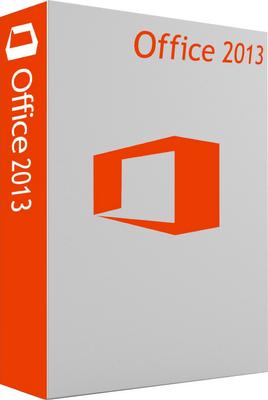
OFFICE 2013 FULL


Office 2013 Full Professional Plus VL Español Windows 8 - 7


Bueno gente hoy les traigo a todos ustedes las mas reciente y popular suite ofimática lanzada por Microsoft, cabe mencionar que esta 100% probado por mi y es totalmente funcional.

Aclaro que este post lo retomo de la pagina compucalitv.com, los links no fueron subidos por mi.


Office 2013 Full Professional Plus Descargar 1 Link Office 2013 En Español 


Descargar Office 2013  es el nuevo paquete ofimático de Microsoft. Conocido 
también como Office 15, el nuevo Office trae numerosas novedades a Word, 
PowerPoint, Excel, Outlook, Publisher, Access y OneNote.

DESCRIPCIÓN

Novedades principales

El nuevo Office destaca ante todo por su nueva interfaz Metro. El ribbon, la 
tira de pestañas que apareció en la versión 2007, se conserva, y los controles 
son compatibles con pantallas táctiles.Otra gran novedad de Office 2013 es la 
integración con la Nube. Las aplicaciones del paquete se integran a la 
perfección con SkyDrive, Skype, Bing y otros servicios web.

CONTENIDO:

Microsoft Access
 Microsoft Excel
 Microsoft InfoPath
 Microsoft Lync
 Microsoft OneNote
 Microsoft Outlook
 Microsoft PowerPoint
 Microsoft Publisher
 Microsoft SkyDrive Pro
 Microsoft Visio Viewer
 Microsoft Word
 Office Shared Features
 Office Tools

REQUERIMIENTOS DEL SISTEMA

32 Bits 


Equipo y procesador:
Procesador de x86 o de x64 bits de 1 gigahercio (Ghz) o más
RAM (32 bits) de 1 gigabyte (GB)
3,0 gigabytes (GB) de espacio disponible en disco
Tarjeta gráfica DirectX 10 y 
una resolución de 1024 x 576
Windows 7, Windows 8, Windows Server 2008 R2 o Windows Server 2012
Microsoft Internet Explorer 8, 9 o 10; Mozilla Firefox 10.x o una versión 
posterior; Apple Safari 5; o Google Chrome 17.x.
Versión .NET:
3.5, 4.0 o 4.5

64 Bits 


 Procesador de x86 o de x64 bits de 1 gigahercio (Ghz) o más
 RAM (64 bits) de 2 gigabytes (GB)
 3,0 gigabytes (GB) de espacio disponible en disco
 Tarjeta gráfica DirectX 10
y una resolución de 1024 x 576
 Windows 7, Windows 8, Windows Server 2008 R2 o Windows Server 2012
 Microsoft Internet Explorer 8, 9 o 10; Mozilla Firefox 10.x o una versión
posterior; Apple Safari 5; o Google Chrome 17.x.
 Versión .NET:
 3.5, 4.0 o 4.5


Microsoft Office Professional Plus 2013


Español 
ISO DVD
 VL 
 Final 
Windows 7-8 
64 Bits | 32 Bits
Tamaño 64 Bits:  831.8 MB | Tamaño 32 Bits: 725.7 MB

Instrucciones de Instalación

1. Descargar
2. Descomprimir
3. Montar la ISO con el Ultraiso o Daemons Tools
4. Instalar
5. Utilizar el Activador

32 Bits 


Enlaces

Consta de 1 Link el Cual tiene un peso de 725Mb 

Contraseña: www.compucalitv.com

64 Bits 


Enlaces Intercambiables Varios Servidores


UPLOADED

FILEFACTORY

TURBOBIT

BITSHARE

CYBERLOCKER

PUTLOCKER

RAPIDGATOR

LETITBIT

Contraseña:www.compucalitv.com

ACTIVADOR


viernes, 25 de enero de 2013

ACTIVADOR WINDOWS 7 TODAS LAS VERSIONES X86/X64

En esta ocasión traigo para todos ustedes el activador de windows 7, cabe mencionar que este sirve para todas a versiones de este popular sistema operativo,en el proceso de activacion windows queda Genuino y por lo tanto puedes instalar todas las actualizaciones disponibles.

Sin mas teatro comenzare con el tutorial del activador, verán que es muy fácil el proceso.


7EMULADOR


1. Ejecutan el activador como administrador (click derecho en el archivo y ejecutar como administrador).

2. Una vez abierto el activador, presionan una tecla para continuar.

3. Cuando les diga: Escoja una opción del 0 al 9, presionan el numero de volumen en el que se encuentre instalado su sistema operativo, que por lo general es el 1 y presionan enter.

4. Esperen a que el activador les indique: please reboot your system, cierran el activador, reinician y listo!

Para comprobar si Windows esta activado van a PANEL DE CONTROL---> SISTEMA Y SEGURIDAD---> SISTEMA y en su ventana debe de aparecer algo similar a la imagen.


Si te gusto el aporte da clic en "ME GUSTA" y comparte.


jueves, 24 de enero de 2013

Recopilación de sistemas operativos para descargar.

Bueno como todos ya sabemos, actualmente existen en el mercado una gran variedad de Sistemas operativos que podemos instalar en nuestras PC's, pero, a pesar de ello cabe mencionar el monopolio que se percibe existe en este mundo globalizado, y hago este comentario haciendo referencia simplemente a que la mayoría de las computadoras de hogar y hasta de oficina contienen el sistema operativo nativo de Windows, no es nada contra este sistema, pero simplemente creo que si nosotros nos dieramos la oportunidad de probar otras opciones descubriríamos que se han lanzado OS mucho mas potentes y eficientes que este.

Es por eso que me atrevo a realizar una recopilación de algunos OS que existen en el mercado y posteare sus link's de descargar para que nosotros como usuarios podamos probar nuevas plataformas.

WINDOWS 7 ULTIMATE.

Y pues bueno la lista comienza con el sistema del cual comencé a hablar, se trata de Windows 7 y cabe mencionar que en esta ocasión se hace referencia a la versión ULTIMATE y en lo personal la mas completa de esta plataforma hasta el momento.
Posteriormente posteare en esta pagina el KEYGEN para poder tener activado Windows a Full.


UBUNTU 12.10 QUANTAL QUETZAL.

A continuación les presento el que para mi gusto es el mejor OS que existe actualmente, en cuanto a difusión se encuentra detrás de windows, pero refiriéndonos a productividad y desempeño, el numero uno, aun por delante de windows, mandriva,solaris,etc.... Habrá quien opine lo contrario pero para mi así es, se trata de UBUNTU, el cual es una versión diferente, ya que es de distribución gratuita,es decir no necesitas ninguna licencia ni nada por el estilo para obtener todas las características de este OS, ademas de que es de código libre, y puedes hacer tus propias modificaciones en este.


LINUX MANDRIVA ONE.

Una de las tantas alternativas a ubuntu que tenemos, otra distribucion de linux facil de probar y facil de utilizar.


OPEN SOLARIS.

Primera versión de este poderoso S.O. para arquitecturas x86/x64. (PC) Esta versión cuenta con interfaz gráfica de gnome. Descargar versión live CD (no es necesario instalar en disco duro)


LINUX MANDRIVA POWERPACK

Mandriva Linux en DVD Con los 2 entornos de escritorio más populares.


Por el momento son los unicos sistemas que tengo a la mano para descargar via internet, pero si desean postee otro sistema solo haganmelo saber dejando un comentario.

Crear Particiones en windows.

Antes que nada puedo mencionar que los pasos de este tutorial funcionan prácticamente para todos los Sistemas operativos que desees instalar, siguiendo obviamente los mismos pasos.
Antes que nada tenemos que particionar nuestro disco duro, particionar un disco consiste en dividir el mismo en "trozos" cuyo principal fin debiera ser la de albergar distintos sistemas de ficheros (distintos sistemas operativos) incompatibles entre sí, que no pueden convivir en la misma partición.
Esto lo hacemos desde nuestro sistema operativo y es una operación fácil de realizar, si tenemos windows7 o vista lo que debemos de hacer es ir a Inicio -> Equipo, y damos clic derecho y a continuación hacemos clic en donde esta la opción de administrar como lo muestra en la imagen. (En el caso de XP el equivalente es Mi PC y realizamos la misma acción).

Nos abrirá la siguiente ventana que es el panel de Administración de Equipos.


En el menú de la ventana, seleccionamos Administración de discos, bajo Almacenamiento.
Después en la parte derecha de la ventana aparecerán nuestros discos instalados, así como su tamaño y particiones que contiene.

Hacemos clic en la barra que corresponde al disco duro que deseamos particionar y hacemos clic sobre ella con el botón derecho del ratón.

Seleccionamos la opción Reducir Volumen,. Windows 7 calculará el espacio libre disponible que podemos liberar para crear una nueva partición.
Se recomienda desfragmentar para que el equipo detecte un mayor espacio disponible para particionar.
Una vez seleccionada la opción Windows 7 tardará unos segundos en calcular este espacio y nos mostrará una ventana como la que mostramos a continuación.
En esta ventana elegiremos el tamaño que queremos liberar de nuestra actual partición.


Una vez liberado el espacio en disco, aparecerán dos barras diferentes asignadas a nuestra unidad.
La primera corresponde al espacio ya particionado, la segunda al espacio libre. Sobre la segunda haremos clic con el botón derecho del ratón y seleccionamos la opción Nuevo volumen simple.


Seguidamente aparecerá un asistente de creación de la nueva partición.
En la primera ventana damos Siguiente, ya que sólamente es para darnos la bienvenida al asistente.
El siguiente paso es asignar el tamaño de la nueva unidad. Seleccionaremos todo el tamaño que hemos liberado si queremos una sola partición, si queremos más particiones seleccionamos el tamaño que deseemos.

El tercer paso, es asignar una letra a la nueva unidad que creamos.
Seguidamente, escogemos el tipo de formato de disco y el nombre del espacio que vamos a crear.
Hacemos clic sobre Finalizar, y tras unos segundos tendremos lista nuestra partición.

Y finalmente esto es todo lo necesario para crear una partición, como verán es demasiado fácil.